Antes de trocar peças, descubra onde o sinal está parando
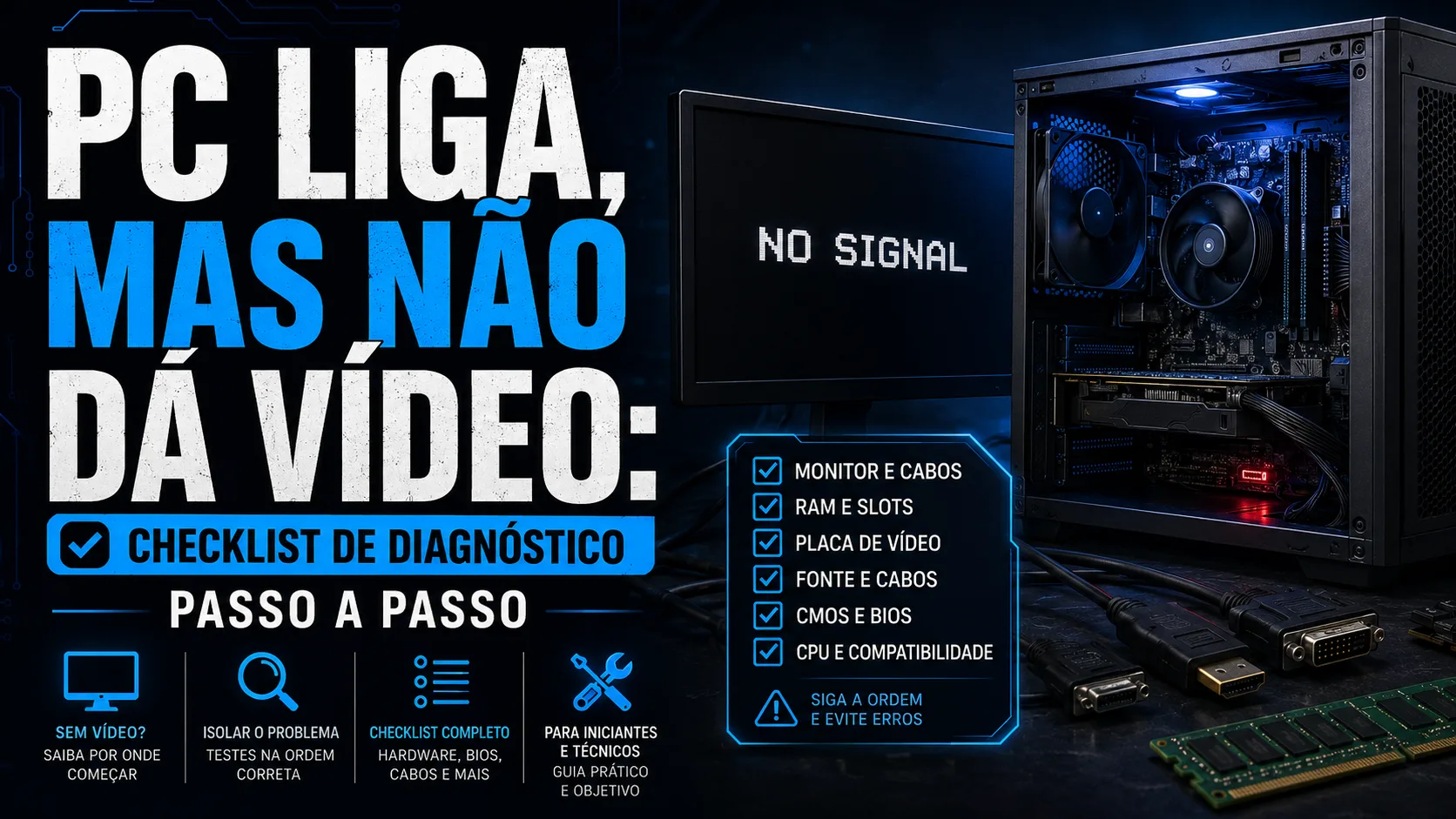
Você aperta o botão de ligar, as ventoinhas giram, os LEDs acendem e talvez até o teclado responda. Mesmo assim, o monitor continua preto ou mostra a mensagem “sem sinal”.
Esse é um dos problemas mais comuns em computadores de mesa — e também um dos que mais levam a trocas desnecessárias de peças.
O diagnóstico correto não começa desmontando o PC inteiro. Ele começa separando as possibilidades e testando uma coisa de cada vez.
“O PC liga” não significa necessariamente que ele concluiu o POST, iniciou o sistema ou gerou sinal de vídeo.
Desligue o computador, coloque a chave da fonte na posição “0” e retire o cabo da tomada antes de tocar em componentes internos. Nunca abra a fonte de alimentação: ela pode manter carga elétrica perigosa mesmo desconectada.
Resumo direto: ordem recomendada de diagnóstico
- Confirme se o monitor está ligado e na entrada correta.
- Teste outro cabo, outra porta e, se possível, outro monitor.
- Veja se o cabo está conectado na placa de vídeo correta.
- Observe LEDs de diagnóstico, bipes e comportamento das ventoinhas.
- Desligue periféricos e tente iniciar com o mínimo de componentes.
- Reencaixe a memória RAM e teste um módulo por vez.
- Reencaixe a placa de vídeo e confira os cabos de alimentação.
- Verifique os conectores ATX de 24 pinos e EPS da CPU.
- Limpe o CMOS seguindo o manual da placa-mãe.
- Teste componentes conhecidos como funcionais, um de cada vez.
Essa ordem começa pelas causas mais simples e externas antes de avançar para desmontagem e troca de hardware.
Primeiro: é realmente falta de vídeo?
Antes de abrir o gabinete, observe exatamente o que acontece.
- O monitor mostra “sem sinal” ou permanece completamente apagado?
- As ventoinhas giram continuamente ou o PC reinicia em ciclo?
- O teclado acende e responde ao Num Lock ou Caps Lock?
- A placa-mãe possui LEDs de CPU, DRAM, VGA ou BOOT acesos?
- Existem bipes emitidos por um pequeno alto-falante interno?
- O computador parece entrar no Windows, reproduzir sons ou responder pela rede?
Essas respostas ajudam a separar três cenários:
O computador aparentemente inicia, mas não há imagem. O problema pode estar no monitor, cabo, porta, placa de vídeo, saída selecionada ou driver.
O PC recebe energia, mas não conclui o autoteste inicial. RAM, CPU, placa-mãe, BIOS, GPU ou alimentação podem estar impedindo a inicialização.
Etapa 1 — Verifique monitor, energia e entrada de vídeo
Comece pelo lado de fora do computador.
- Confirme se o monitor está conectado à tomada e ligado.
- Observe se o LED de energia do monitor acende.
- Abra o menu do monitor e selecione manualmente HDMI, DisplayPort, DVI ou VGA.
- Desconecte e conecte novamente o cabo nas duas extremidades.
- Teste outra porta de vídeo no monitor e no computador.
- Teste outro cabo conhecido como funcional.
- Se possível, conecte o PC a outro monitor ou televisão.
Se o próprio menu interno do monitor aparece normalmente, a tela está recebendo energia. Isso não garante que o cabo ou a entrada selecionada estejam corretos, mas já elimina uma parte do problema.
Etapa 2 — Confira onde o cabo de vídeo está conectado
Em um computador com placa de vídeo dedicada, o cabo do monitor normalmente deve ser conectado diretamente nas saídas da placa de vídeo, localizadas mais abaixo no gabinete.
As conexões de vídeo próximas às portas USB da placa-mãe só funcionam quando o processador possui vídeo integrado e a configuração da máquina permite seu uso.
- Com placa de vídeo dedicada: teste primeiro as saídas da própria GPU.
- Com vídeo integrado: use as saídas da placa-mãe.
- Processadores sem GPU integrada não geram imagem pelas portas da placa-mãe.
- Não force conectores; HDMI e DisplayPort possuem formatos e travas diferentes.
Um dos erros mais comuns em PCs recém-montados é conectar o monitor na placa-mãe enquanto a imagem deveria sair pela placa de vídeo dedicada.
Etapa 3 — Elimine periféricos e acessórios
Um dispositivo USB defeituoso, um armazenamento com problema ou até um acessório conectado incorretamente pode interferir na inicialização.
Desligue o PC e remova temporariamente:
- Pendrives e discos USB.
- Impressoras, hubs e adaptadores.
- Placas de expansão não essenciais.
- Controladoras RGB adicionais.
- Discos secundários, quando o objetivo é apenas obter acesso ao BIOS.
Mantenha inicialmente apenas monitor, teclado e os componentes indispensáveis ao POST.
Etapa 4 — Leia os sinais da placa-mãe
Muitas placas-mãe possuem LEDs de diagnóstico identificados como CPU, DRAM, VGA e BOOT.
- CPU: indica falha na detecção, alimentação ou inicialização do processador.
- DRAM: aponta problema relacionado à memória ou ao treinamento da RAM.
- VGA: indica que a placa de vídeo ou a saída gráfica não foi inicializada.
- BOOT: normalmente indica ausência de dispositivo inicializável, não necessariamente falta de vídeo.
Algumas placas usam códigos numéricos ou sequências de bipes. O significado varia entre fabricantes e modelos, portanto consulte o manual exato da placa-mãe.
Um LED ou bipe é uma pista, não uma sentença definitiva. O LED DRAM, por exemplo, também pode permanecer aceso quando existe problema no controlador de memória da CPU ou no encaixe do processador.
Etapa 5 — Faça um teste mínimo de POST
O objetivo agora é reduzir o computador ao menor conjunto capaz de exibir o BIOS.
Mantenha apenas:
- Placa-mãe.
- Processador e cooler.
- Um módulo de memória RAM.
- Fonte de alimentação.
- Placa de vídeo, somente se não houver vídeo integrado utilizável.
- Monitor e teclado.
SSDs, HDs e o sistema operacional não são necessários para que o computador exiba a tela do BIOS.
Quanto menos componentes conectados, menor o número de possíveis causas. Se o PC apresentar vídeo no teste mínimo, os itens removidos podem ser recolocados um por vez até o defeito reaparecer.
Etapa 6 — Teste a memória RAM corretamente
Memória mal encaixada é uma das causas mais frequentes de PC que liga, mas não apresenta vídeo.
- Desligue o PC, retire-o da tomada e descarregue a energia residual.
- Remova todos os módulos de RAM.
- Inspecione os slots e os contatos sem tocar na parte metálica dos módulos.
- Instale apenas um módulo no slot recomendado pelo manual.
- Pressione até que as travas fechem corretamente.
- Ligue o computador e aguarde alguns minutos em plataformas que realizam treinamento de memória.
- Repita o teste com cada módulo e em outro slot compatível.
Em muitas placas com quatro slots, o primeiro módulo deve ser instalado no slot A2, mas isso não é uma regra universal. Consulte o manual.
Após trocar módulos, limpar o CMOS ou alterar configurações, algumas plataformas podem permanecer sem vídeo durante o treinamento da memória. Evite desligar repetidamente nos primeiros instantes e siga o tempo recomendado pelo fabricante da placa-mãe.
Etapa 7 — Reencaixe e alimente a placa de vídeo
Se o sistema depende de uma GPU dedicada, verifique a instalação com o computador totalmente desligado e fora da tomada.
- Remova e reinstale a placa no slot PCI Express principal.
- Confirme se a trava do slot fechou.
- Parafuse a placa sem deixá-la inclinada.
- Conecte todos os cabos de alimentação exigidos pela GPU.
- Verifique se o conector entrou completamente e sem folga.
- Teste outra saída HDMI ou DisplayPort da placa.
- Se possível, teste a GPU em outro computador funcional.
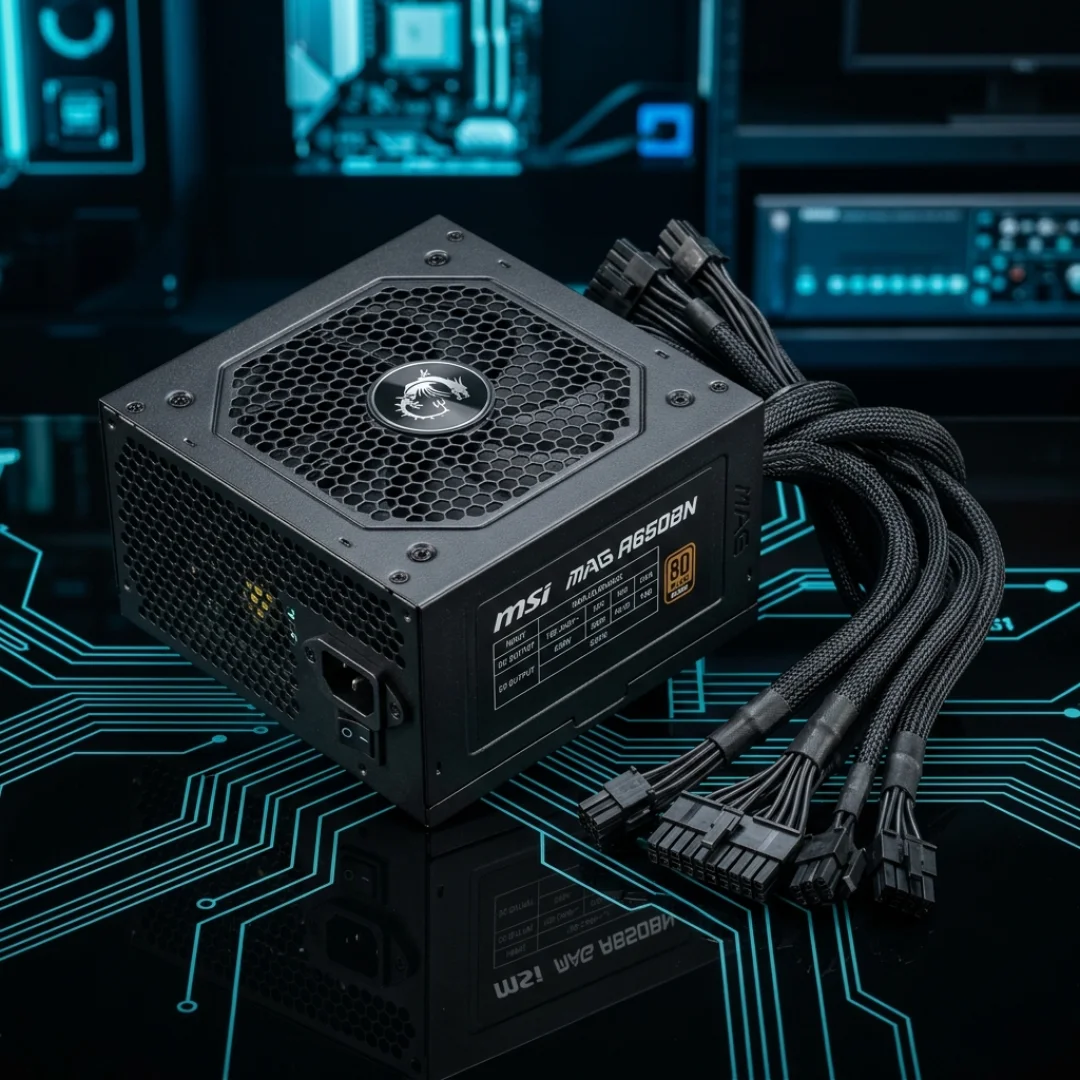
Em fontes modulares, use apenas os cabos fornecidos ou oficialmente compatíveis com aquele modelo específico de fonte.
Cabos de fontes modulares podem encaixar fisicamente e possuir pinagens diferentes. Misturar cabos de modelos distintos pode danificar placa de vídeo, discos e outros componentes.
Etapa 8 — Confira a alimentação da placa-mãe e da CPU
Ventoinhas girando não garantem que todos os componentes estejam recebendo a alimentação correta.
Verifique:
- Conector ATX principal de 24 pinos.
- Conector EPS de 4 ou 8 pinos próximo ao processador.
- Conectores adicionais exigidos por algumas placas-mãe.
- Cabos PCIe ou 12V-2x6 usados pela placa de vídeo.
- Chave traseira da fonte na posição correta.
- Se os cabos estão completamente encaixados nas duas pontas de uma fonte modular.
Não confunda o cabo EPS da CPU com o cabo PCIe da placa de vídeo. Eles podem parecer semelhantes, mas não são intercambiáveis.
Etapa 9 — Limpe o CMOS
Uma configuração incompatível de memória, overclock, vídeo primário ou BIOS pode impedir o POST.
A limpeza do CMOS restaura as configurações padrão da placa-mãe. O procedimento varia conforme o modelo e pode envolver:
- Botão Clear CMOS no painel traseiro.
- Dois pinos de limpeza na placa-mãe.
- Remoção temporária da bateria, seguindo o manual.
Faça o procedimento com o computador desligado e desconectado da energia. Não encoste ferramentas em pinos aleatórios e não presuma que todos os modelos usam o mesmo método.
Etapa 10 — Verifique compatibilidade de CPU e BIOS
Em montagens novas ou após upgrade de processador, a placa-mãe pode precisar de uma versão de BIOS compatível com a CPU instalada.
Confira no site do fabricante:
- Lista de processadores suportados.
- Versão mínima de BIOS exigida.
- Revisão exata da placa-mãe.
- Procedimento de atualização sem processador, quando houver BIOS Flashback.
Não atualize BIOS por tentativa e erro. Use o arquivo correspondente ao modelo e à revisão exata da placa-mãe e siga o procedimento oficial.
Etapa 11 — Inspecione CPU, socket e cooler
Essa etapa exige mais cuidado e deve ser feita somente depois das verificações anteriores.
- Confira se o processador está instalado na orientação correta.
- Procure pinos tortos, contatos danificados ou sujeira no socket.
- Verifique se existe pasta térmica em excesso dentro do socket.
- Confirme se o cooler não foi apertado de forma desigual ou exagerada.
- Conecte a ventoinha principal no conector CPU_FAN.
Problemas no socket ou na pressão do cooler podem afetar canais de memória, inicialização da CPU e comunicação PCI Express.
Se houver pinos tortos, marcas de queimadura, líquido, cheiro forte ou dano físico, interrompa o teste. Forçar novas inicializações pode aumentar o prejuízo.
Etapa 12 — Teste por substituição controlada
Quando o checklist não identifica a causa, o próximo passo é substituir um componente por vez por outro comprovadamente funcional.
Uma ordem prática é:
- Cabo e monitor.
- Módulo de RAM.
- Placa de vídeo.
- Fonte de alimentação.
- Processador.
- Placa-mãe.
Trocar várias peças simultaneamente destrói a lógica do diagnóstico. Quando o PC volta a funcionar, você não sabe qual alteração resolveu.
Diagnóstico técnico não é coleção de palpites. É isolamento de variáveis.
Cenários rápidos e causas prováveis
- Entrada incorreta.
- Cabo ou porta com defeito.
- Cabo conectado na saída errada.
- GPU não inicializada.
- RAM mal encaixada.
- Treinamento de memória.
- BIOS incompatível.
- Falha de alimentação ou CPU.
- Módulo ou slot com problema.
- Configuração de memória instável.
- CPU ou socket afetando os canais.
- GPU mal encaixada.
- Alimentação PCIe ausente.
- Placa de vídeo, cabo ou monitor.
- Problema de boot ou armazenamento.
- Driver de vídeo.
- Configuração de inicialização.
- Falha no sistema operacional.
- Driver ou resolução incompatível.
- Falha sob carga da GPU.
- Cabo ou porta instável.
- Fonte insuficiente ou defeituosa.
Erros comuns durante o diagnóstico
- Comprar uma placa de vídeo antes de testar cabo e monitor.
- Conectar o cabo na placa-mãe quando a CPU não possui vídeo integrado.
- Testar todos os módulos de RAM ao mesmo tempo.
- Limpar contatos com produtos inadequados.
- Atualizar BIOS com arquivo de outro modelo ou revisão.
- Misturar cabos de fontes modulares diferentes.
- Remover componentes com o cabo de energia conectado.
- Trocar várias peças ao mesmo tempo.
- Concluir que a fonte está boa apenas porque as ventoinhas giram.
Checklist final para atendimento técnico
- Registrar o relato do usuário e quando o problema começou.
- Perguntar sobre quedas de energia, limpeza, transporte ou upgrade recente.
- Fotografar conexões antes de desmontar.
- Testar monitor, cabo e entrada.
- Registrar LEDs, bipes e códigos.
- Realizar POST mínimo.
- Testar RAM módulo por módulo.
- Validar GPU e alimentação.
- Limpar CMOS conforme o manual.
- Conferir compatibilidade de CPU e BIOS.
- Substituir componentes individualmente.
- Documentar causa, solução e peças utilizadas.
Veredito
Quando um PC liga, mas não apresenta vídeo, a causa pode ser simples como uma entrada errada no monitor ou complexa como falha de placa-mãe, CPU ou fonte.
O segredo é não começar pelo pior cenário. Primeiro elimine monitor, cabo e conexão. Depois reduza o computador ao mínimo necessário, leia os sinais da placa-mãe e teste RAM, GPU e alimentação de maneira controlada.
Um bom técnico não é quem troca mais peças. É quem identifica a peça certa antes de trocar.
Mude apenas uma variável por vez, registre o resultado e avance do teste mais simples para o mais invasivo. Esse método economiza tempo, dinheiro e muita dor de cabeça.