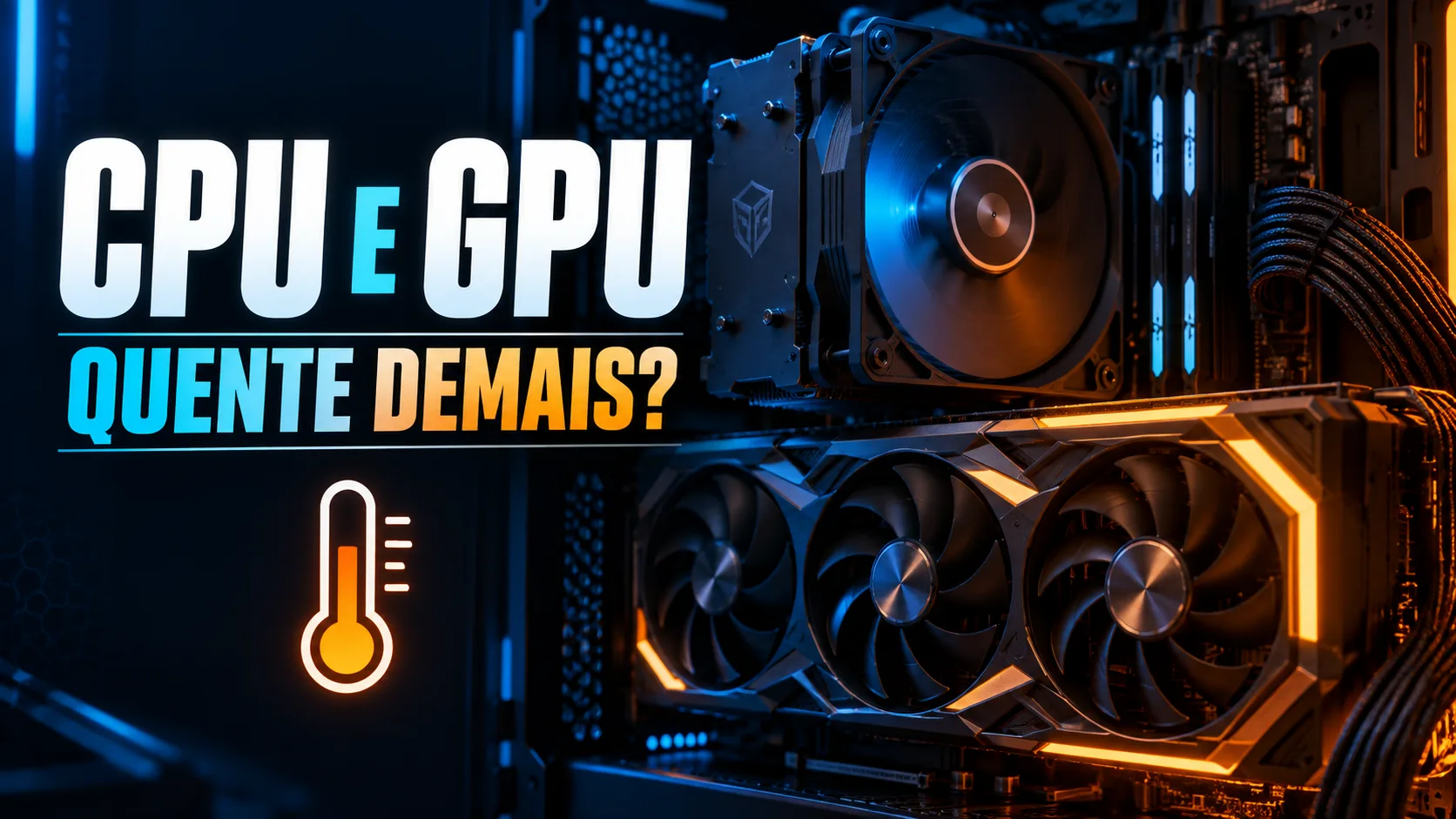
GPU a 80°C num jogo pesado ou CPU a 90°C não são, isoladamente, motivo de pânico - cada modelo tem seu próprio limite térmico especificado pelo fabricante, e alguns processadores e placas modernas foram projetados pra operar perto desses números normalmente. O que preocupa de verdade é desempenho caindo junto com a temperatura, temperatura alta em uso leve, ou números batendo no limite máximo do seu modelo específico de forma constante.
Por que a temperatura importa
CPU e GPU modernos têm proteção automática contra superaquecimento: quando a temperatura atinge o limite térmico configurado pelo fabricante, o componente reduz sua própria frequência de operação (thermal throttling) pra controlar a temperatura - o que também derruba o desempenho. Vale lembrar que alguns processadores (como certos modelos Ryzen 7000) foram projetados pela própria AMD pra operar perto de 95°C como comportamento normal em carga sustentada - temperatura alta, isolada, não indica necessariamente desgaste anormal.
Temperaturas de referência - CPU
Os números abaixo são uma referência geral, não um limite universal - cada modelo tem seu próprio Tjmax (temperatura máxima operacional), que pode variar bastante:
| Cenário | Faixa de referência |
|---|---|
| Ocioso (idle) | Varia bastante com temperatura ambiente e refrigeração - acima de 45°C não é necessariamente problema |
| Sob carga (jogos, renderização) | Comum entre 65°C e 85°C, mas alguns modelos operam normalmente acima disso em carga sustentada |
| Limite de throttling (Tjmax) | Varia por modelo - ex.: Ryzen 7 7800X3D tem máximo operacional de 89°C; muitos Intel Core ficam na faixa de 100-110°C |
Consulte a especificação oficial do seu processador (Tjmax ou "temperatura máxima operacional") em vez de usar um número genérico como referência absoluta. No monitoramento, prefira olhar a leitura de pacote (CPU Package) ou Tctl/Tdie, conforme o que sua ferramenta e seu processador disponibilizarem.
Temperaturas de referência - GPU
Assim como a CPU, cada GPU tem sua própria temperatura máxima especificada - uma RTX 4090, por exemplo, tem 90°C como temperatura máxima oficial, então "90°C é sempre alto" não é uma regra confiável:
| Cenário | Faixa de referência |
|---|---|
| Ocioso (idle) | Muitas placas atuais mantêm as ventoinhas paradas (modo zero RPM) em uso leve - normal, não é falha |
| Sob carga máxima (jogo pesado) | Comum entre 70°C e 90°C dependendo do modelo - confira a especificação máxima da sua placa |
| Início do throttling | Varia por modelo; a placa gerencia clocks conforme temperatura-alvo e limite operacional, que são parâmetros diferentes |
Ferramentas de monitoramento costumam mostrar três temperaturas separadas: a da GPU (core), a do "hotspot" (ponto mais quente do chip, normalmente mais alta que a temperatura geral) e a da memória de vídeo. Cada uma tem seu próprio limite - compare cada leitura com a especificação correspondente, não todas com o mesmo número de referência.
Como monitorar a temperatura do seu PC
Existem várias ferramentas gratuitas pra acompanhar CPU e GPU em tempo real:
- HWMonitor - leitura de temperatura, tensão e velocidade de ventoinhas dos componentes e sensores compatíveis.
- HWiNFO - mais detalhado, com sensores individuais por componente, valores mínimos/máximos/médios e registro em arquivo.
- MSI Afterburner - focado em GPU; com o RivaTuner Statistics Server (RTSS, incluído na instalação) ativado, mostra overlay em jogo com temperatura, uso e FPS ao mesmo tempo.
- Core Temp - focado em temperatura de CPU, com leitura por núcleo conforme os sensores disponibilizados pelo processador.
Como interpretar o que você está vendo
- Abra a ferramenta de monitoramento com o PC parado (idle) e anote a temperatura base.
- Jogue ou rode uma carga pesada por 15-20 minutos e observe a temperatura sustentada (não só o pico inicial).
- Compare a temperatura sustentada com a especificação máxima do seu modelo específico de CPU/GPU.
- Verifique se a ferramenta indica algum evento de limitação térmica (throttling) durante o teste - a maioria das ferramentas mostra isso separadamente do clock atual.
Quando a temperatura é motivo real de investigar
- Temperatura alta mesmo em uso leve (navegar, assistir vídeo) - não só em jogos pesados.
- Queda de FPS ou travamentos acompanhados de um indicador de throttling na ferramenta de monitoramento (não só a coincidência de temperatura subir - vale confirmar o throttling de fato, já que outras causas também derrubam FPS).
- Temperatura ultrapassando a especificação máxima do seu modelo específico de forma constante, não só em picos pontuais.
- Desligamentos inesperados durante uso pesado - pode ser proteção térmica, mas também pode ser fonte ou outro problema; vale investigar mais de uma causa possível.
O que fazer se a temperatura estiver alta de verdade
- Confira o acúmulo de poeira nos coolers, dissipadores e filtros do gabinete - é uma das verificações iniciais mais úteis.
- Confirme se as ventoinhas de CPU e gabinete giram normalmente sob carga (ventoinhas de GPU paradas em baixa carga costumam ser modo zero RPM normal, não defeito).
- Revise o fluxo de ar do gabinete - ventoinhas de entrada e saída em posições que criem um fluxo consistente, não que se cancelem.
- Considere trocar a pasta térmica da CPU se ela tiver alguns anos de uso sem manutenção.
- Undervolt (reduzir a voltagem) pode reduzir a temperatura em alguns casos sem perda perceptível de desempenho, mas o resultado varia por chip - exige teste de estabilidade antes de confiar na configuração.
Checklist antes de se preocupar
- A temperatura alta aparece só em jogos pesados, ou também em uso leve?
- A ferramenta de monitoramento confirma throttling, ou é só a temperatura subindo sem queda de clock/FPS?
- Os coolers e ventoinhas estão limpos e girando normalmente sob carga?
- A temperatura está dentro da especificação máxima do seu componente específico (não de uma faixa genérica)?
- Já tentei limpar poeira e revisar o fluxo de ar antes de considerar upgrade de refrigeração?
Perguntas frequentes
GPU a 80°C vai danificar a placa?
Na maioria dos modelos modernos, não - depende da especificação máxima do seu modelo específico. O que importa é se isso é constante e acompanhado de throttling confirmado, não o número isolado.
É perigoso a CPU chegar a 90°C?
Depende do processador específico - alguns modelos têm limite operacional bem acima disso e foram projetados pra operar perto do limite em carga sustentada. Se o desempenho não está caindo e a temperatura não ultrapassa a especificação do seu modelo, geralmente ainda está dentro do projetado.
Preciso trocar o cooler se a temperatura estiver no topo da faixa esperada?
Não necessariamente. Primeiro confira limpeza, fluxo de ar e pasta térmica - essas verificações resolvem boa parte dos casos antes de precisar investir em um cooler novo.
Fontes: AMD - Ryzen 7 7800X3D, Nvidia - RTX 4090, Corsair - temperatura máxima aceitável para GPU.